Was ist ein Discord-Timestamp?
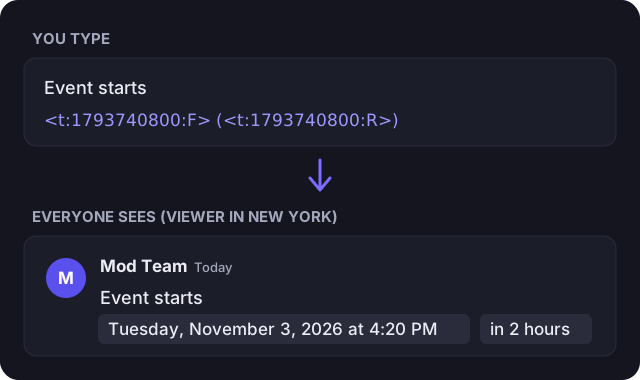
Ein Discord-Timestamp ist ein kurzer Code, den Discord beim Senden in ein Datum oder eine Uhrzeit umwandelt. Du schreibst etwas wie <t:1793740800:F>, und die Leser sehen ein richtiges Datum, etwa „Dienstag, 3. November 2026 um 16:20“.
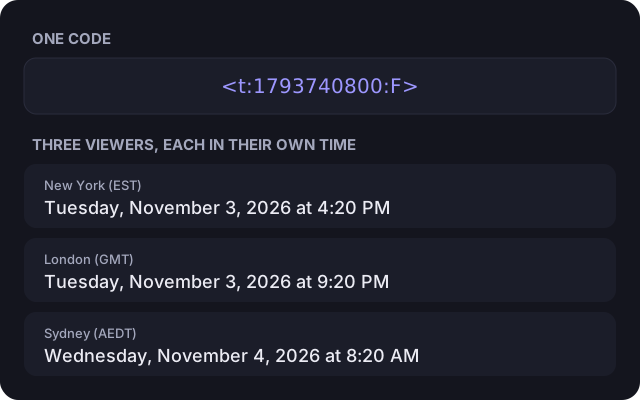
Die Zahl im Code ist ein Unix-Timestamp: ein genauer Zeitpunkt, keine Uhrzeit auf einer bestimmten Uhr. Die Discord-App jeder Person zeigt diesen Zeitpunkt in ihrer eigenen Zeitzone und Sprache. Jemand in New York, eine Freundin in London und ein Teamkollege in Sydney lesen in derselben Nachricht die richtige Ortszeit – niemand muss umrechnen, und niemand kommt eine Stunde zu spät.
So benutzt du den Discord-Timestamp-Generator
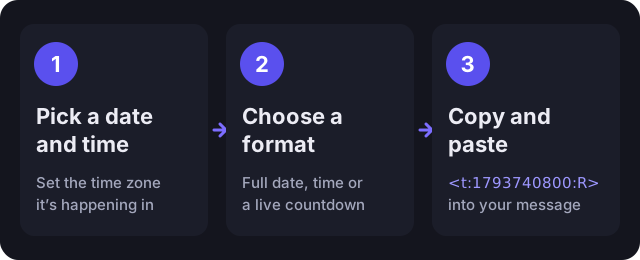
- Wähle Datum und Uhrzeit deines Events oder tippe auf Jetzt, um mit der aktuellen Zeit zu starten.
- Prüfe die Zeitzone. Am Anfang ist es deine eigene; ändere sie, wenn das Event in einer anderen Zone geplant ist, etwa ein Turnier nach US-Ostküstenzeit.
- Feinjustiere bei Bedarf mit den Buttons +15 Min., +1 Std., +1 Tag und +1 Woche.
- Such dir in der Liste das gewünschte Format aus und tippe auf Kopieren.
- Füge den Code in deine Discord-Nachricht ein und sende sie.
Du hast schon einen Unix-Timestamp? Füge ihn ins Unix-Feld ein, und der Generator lädt ihn – egal ob in Sekunden oder Millisekunden. So funktioniert er auch als Discord-Zeitumrechner in die andere Richtung.
Die Discord-Timestamp-Formate erklärt
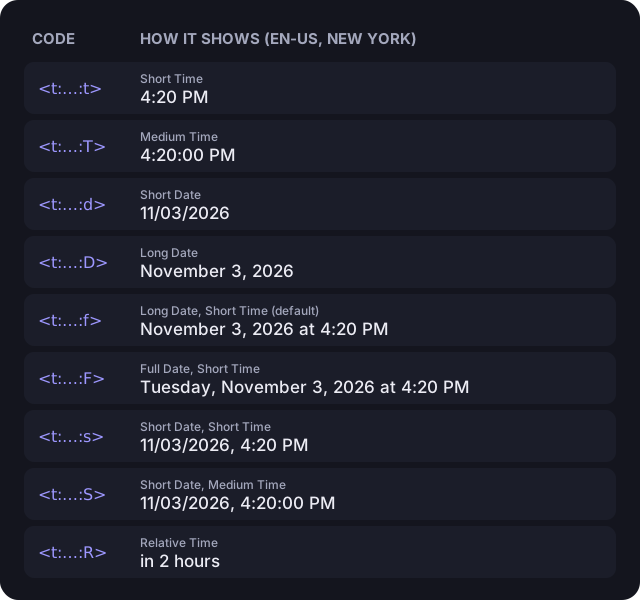
Der Buchstabe am Ende des Codes legt das Format fest. Es gibt neun Stile. Ohne Buchstaben nimmt Discord f. Die Beispiele in der Tabelle stammen aus der Discord-Dokumentation; deine Leser sehen jeden Stil in ihrer eigenen Sprache und ihrem Uhrzeitformat.
| Stil | Code | Beispiel | Ideal für |
|---|---|---|---|
| Kurze Uhrzeit | <t:…:t> | 16:20 | Tägliche Erinnerungen und Zeiten am selben Tag |
| Mittlere Uhrzeit | <t:…:T> | 16:20:30 | Wenn es auf die Sekunde ankommt |
| Kurzes Datum | <t:…:d> | 20/04/2021 | Kompakte Daten in Listen und Tabellen |
| Langes Datum | <t:…:D> | April 20, 2021 | Fristen und Daten ohne Uhrzeit |
| Langes Datum, kurze Uhrzeit | <t:…:f> | April 20, 2021 at 16:20 | Standard; passt für die meisten Ankündigungen |
| Volles Datum, kurze Uhrzeit | <t:…:F> | Tuesday, April 20, 2021 at 16:20 | Events, bei denen der Wochentag hilft |
| Kurzes Datum, kurze Uhrzeit | <t:…:s> | 20/04/2021, 16:20 | Pläne und Logs, die kurz bleiben sollen |
| Kurzes Datum, mittlere Uhrzeit | <t:…:S> | 20/04/2021, 16:20:30 | Logs und Protokolle auf die Sekunde |
| Relative Zeit | <t:…:R> | 4 years ago | Countdowns und „vor wie langer Zeit“ |
Als Faustregel: Relativ (R) für Countdowns, Volles Datum (F) für Events, bei denen der Wochentag zählt, und Kurze Uhrzeit (t) für tägliche Erinnerungen wie „Reset um 16:20“.
Einen Discord-Timestamp von Hand schreiben
Wenn du die Unix-Zeit hast, brauchst du keinen Generator. Das Format ist <t:UNIX:STIL>: ein kleines t, ein Doppelpunkt, der Unix-Timestamp in Sekunden, noch ein Doppelpunkt und der Stilbuchstabe – alles in spitzen Klammern und ohne Leerzeichen. <t:1793740800:R> ist ein gültiges Beispiel, <t:1793740800> ohne Stil ebenso.
Einen Unix-Timestamp bekommst du mit diesem Generator, mit date +%s im Terminal unter macOS oder Linux oder mit Math.floor(Date.now() / 1000) in JavaScript. Viele Tools liefern Millisekunden (13 Stellen); Discord braucht Sekunden (10 Stellen für aktuelle Daten), also streich die letzten drei Ziffern.
Beispiele aus der Praxis
- Event-Ankündigungen: „Filmabend startet
<t:1793740800:F>(<t:1793740800:R>)“ zeigt das volle Datum und einen Live-Countdown. - Gewinnspiele: „Gewinnspiel endet
<t:1793740800:R>“ zeigt, wie viel Zeit bleibt, und wechselt nach dem Ende zu „vor …“. - Raids und Matches: „Raid um
<t:1793740800:t>“ hält eine tägliche Uhrzeit kurz und für jeden Spieler richtig. - Serverregeln und Hinweise: „Regeln aktualisiert am
<t:1793740800:D>“ nennt das Datum ohne Uhrzeit. - Stream-Pläne: Führe jeden Stream mit
<t:…:s>auf, für kompaktes Datum und Uhrzeit pro Zeile.
Alle sehen ihre eigene Uhrzeit
Weil der Code einen einzigen Zeitpunkt speichert, stimmt dieselbe Nachricht überall auf der Welt. Wähle die Zeitzone, in der das Event geplant ist, und Discord rechnet für alle anderen um.
Häufige Probleme
- Er erscheint als normaler Text. Prüfe die Syntax: Er muss mit einem kleinen
<t:beginnen, der Stil muss einer der neun Buchstaben sein (Groß- und Kleinschreibung zählt), und innerhalb der Klammern darf kein Leerzeichen stehen. Codeblöcke und Inline-Code (Backticks) verhindern die Darstellung ebenfalls. - Das Datum liegt Tausende Jahre entfernt. Die Zahl ist in Millisekunden. Nimm Sekunden; dieser Generator gibt immer Sekunden aus.
- Die Uhrzeit ist um ein paar Stunden verschoben. Beim Erstellen wurde die falsche Zeitzone gewählt. Wähle die tatsächliche Zone des Events und kopiere den Code erneut.
- In einem Namen funktioniert es nicht. Timestamps werden nur im Nachrichtentext und in Beschreibungen und Feldern von Bot-Embeds dargestellt. Benutzernamen, Anzeigenamen, Server-Nicknames und Kanalnamen zeigen den Code als Text.
Tipps
- Kombiniere zwei Stile wie
<t:X:F> (<t:X:R>), damit alle Datum und Restzeit sehen. Der Button „Kombiniert kopieren“ erledigt das für dich. - Nutze Relativ für Countdowns. Er aktualisiert sich selbst, du musst die Nachricht nie bearbeiten.
- Prüfe vor dem Posten die Zeitzone, besonders rund um die Zeitumstellung. Der Generator warnt dich, wenn eine Uhrzeit an diesem Tag ausfällt oder doppelt vorkommt.