Discordのタイムスタンプとは?
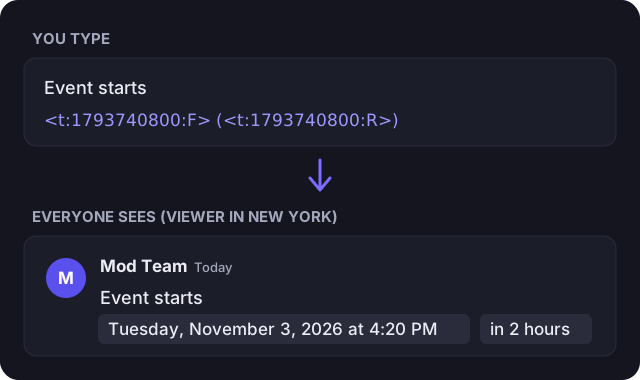
Discordのタイムスタンプは、メッセージを送るとDiscordが日付や時刻に変換してくれる短いコードです。<t:1793740800:F>のように書くと、読む人には「2026年11月3日火曜日 16:20」のような日付として表示されます。
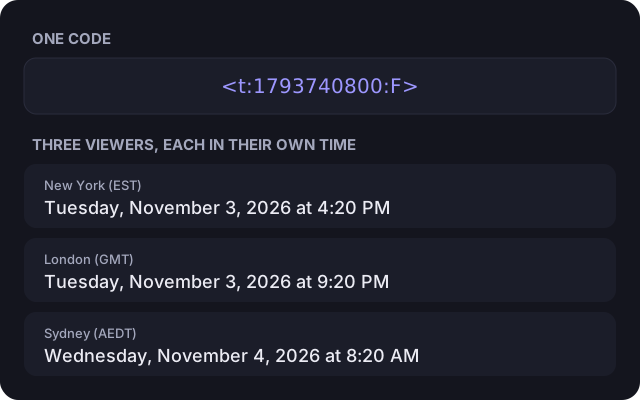
コードの中の数字はUnixタイムスタンプで、特定の時計の時刻ではなく「ある一瞬」を表します。Discordのアプリは、その瞬間を見る人それぞれのタイムゾーンと言語で表示します。ニューヨークの人もロンドンの友だちもシドニーのチームメイトも、同じメッセージで正しい現地時刻を読めるので、時差を計算する必要も、1時間遅れてくる人もいなくなります。
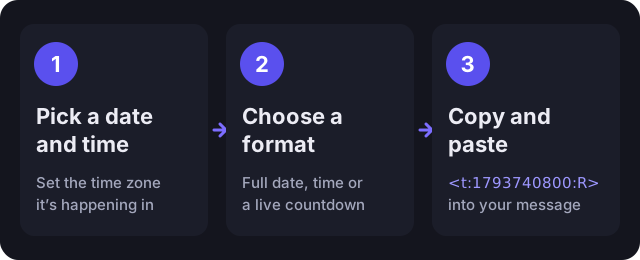
Discordタイムスタンプ ジェネレーターの使い方
- イベントの日付と時刻を選びます。「現在時刻」を押すと今の時刻から始められます。
- タイムゾーンを確認します。最初はあなたのタイムゾーンです。アメリカ東部時間の大会のように、別のタイムゾーンで決まっている予定なら変更しましょう。
- 必要に応じて、+15分・+1時間・+1日・+1週間のボタンで調整します。
- 一覧から使いたい形式を探して「コピー」を押します。
- Discordのメッセージにコードを貼り付けて送信します。
すでにUnixタイムスタンプがある場合は、Unixの欄に貼り付ければ読み込めます。秒でもミリ秒でもOKです。逆方向のDiscord時刻変換ツールとしても使えます。
Discordタイムスタンプの形式
コードの最後のアルファベットで表示形式が決まります。形式は全部で9種類。アルファベットを省略すると、Discordはfを使います。表の例はDiscordの公式ドキュメントのものです。読む人には、それぞれの言語と時計の形式で表示されます。
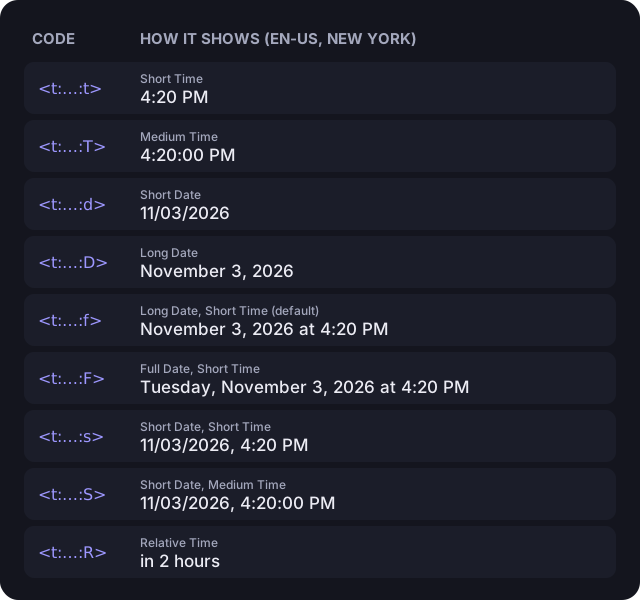
| 形式 | コード | 例 | おすすめの用途 |
|---|---|---|---|
| 短い時刻 | <t:…:t> | 16:20 | 毎日のリマインダーや当日の時刻に |
| 秒まで表示 | <t:…:T> | 16:20:30 | 秒単位で正確に伝えたいときに |
| 短い日付 | <t:…:d> | 20/04/2021 | リストや表にコンパクトな日付を |
| 長い日付 | <t:…:D> | April 20, 2021 | 締め切りなど、時刻のいらない日付に |
| 長い日付+時刻 | <t:…:f> | April 20, 2021 at 16:20 | 標準のスタイル。ほとんどのお知らせに |
| 曜日付きの日付+時刻 | <t:…:F> | Tuesday, April 20, 2021 at 16:20 | 曜日があると分かりやすいイベントに |
| 短い日付+時刻 | <t:…:s> | 20/04/2021, 16:20 | 短くまとめたいスケジュールや記録に |
| 短い日付+秒まで | <t:…:S> | 20/04/2021, 16:20:30 | 秒単位の記録やログに |
| 相対時間 | <t:…:R> | 4 years ago | カウントダウンや「〜前」の表示に |
目安として、カウントダウンには相対時間(R)、曜日が大事なイベントには曜日付き(F)、「16:20にリセット」のような毎日のリマインダーには短い時刻(t)が向いています。
タイムスタンプを手書きする方法
Unix時刻が分かっていれば、ジェネレーターがなくても書けます。形式は<t:UNIX:形式>です。小文字のt、コロン、秒単位のUnixタイムスタンプ、コロン、形式のアルファベットを、不等号(< >)で囲み、スペースは入れません。<t:1793740800:R>も、形式なしの<t:1793740800>も正しい書き方です。
Unixタイムスタンプは、このジェネレーターのほか、macOSやLinuxのターミナルでdate +%sを実行するか、JavaScriptのMath.floor(Date.now() / 1000)で取得できます。多くのツールはミリ秒(13桁)を返しますが、Discordに必要なのは秒(現在の日付なら10桁)なので、最後の3桁を削ってください。
使い方の例
- イベントのお知らせ:「映画会は
<t:1793740800:F>から(<t:1793740800:R>)」で、日付とリアルタイムのカウントダウンを両方表示できます。 - プレゼント企画:「締め切りは
<t:1793740800:R>」で残り時間が分かり、終わると「〜前」に切り替わります。 - レイドや試合:「レイドは
<t:1793740800:t>から」なら、毎日の時刻を短く、全員に正しく伝えられます。 - サーバーのルールやお知らせ:「
<t:1793740800:D>にルールを更新」のように、時刻なしで日付を残せます。 - 配信スケジュール:配信ごとに
<t:…:s>を使うと、1行ずつコンパクトに日付と時刻を並べられます。
見る人それぞれの時刻で表示される
コードには1つの瞬間だけが保存されているので、同じメッセージが世界中で正しく読めます。イベントを予定しているタイムゾーンを選べば、ほかの人の分はDiscordが変換してくれます。
よくあるトラブル
- ただの文字として表示される。書き方を確認しましょう。小文字の
<t:で始まっていること、形式が9種類のアルファベットのどれかであること(大文字・小文字は区別されます)、カッコの中にスペースがないことが必要です。コードブロックやインラインコード(バッククォート)の中でも表示されません。 - 日付が何千年も先になる。数字がミリ秒になっています。秒を使いましょう。このジェネレーターは常に秒で出力します。
- 時刻が数時間ずれる。コードを作るときに違うタイムゾーンを選んでいます。イベントの実際のタイムゾーンを選んで、コピーし直してください。
- 名前の中では使えない。タイムスタンプが表示されるのは、メッセージの本文と、Botの埋め込み(Embed)の説明文やフィールドの値だけです。ユーザー名、表示名、サーバーのニックネーム、チャンネル名ではコードがそのまま表示されます。
ヒント
<t:X:F> (<t:X:R>)のように2つの形式を組み合わせると、日付と残り時間の両方が伝わります。「組み合わせてコピー」ボタンで一発です。- カウントダウンには相対時間を。自動で更新されるので、メッセージを編集する必要がありません。
- 投稿前にタイムゾーンを確認しましょう。特にサマータイムの切り替え前後は要注意です。その日に存在しない時刻や2回ある時刻は、ジェネレーターが知らせてくれます。