Qu’est-ce qu’un timestamp Discord ?
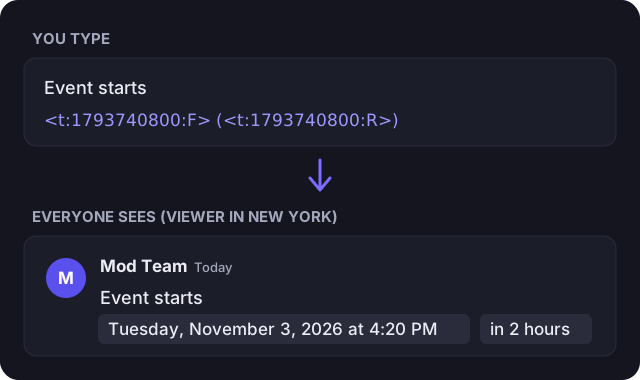
Un timestamp Discord est un petit code que Discord transforme en date ou en heure quand vous envoyez le message. Vous écrivez quelque chose comme <t:1793740800:F> et les lecteurs voient une vraie date, par exemple « mardi 3 novembre 2026 à 16:20 ».
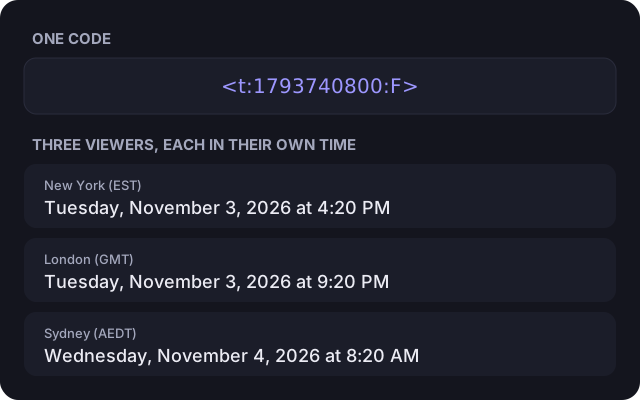
Le nombre du code est un timestamp Unix : un instant précis, pas une heure sur une horloge donnée. L’appli Discord de chacun affiche cet instant dans son propre fuseau horaire et sa langue. Une personne à New York, une amie à Londres et un coéquipier à Sydney lisent la bonne heure locale dans le même message : personne n’a à calculer le décalage, et personne n’arrive avec une heure de retard.
Comment utiliser le générateur de timestamp Discord
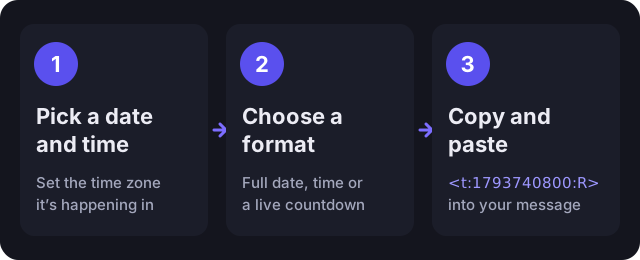
- Choisissez la date et l’heure de votre événement, ou touchez Maintenant pour partir de l’heure actuelle.
- Vérifiez le fuseau horaire. C’est le vôtre au départ ; changez-le si l’événement est prévu dans un autre fuseau, comme un tournoi à l’heure de l’Est américain.
- Ajustez avec les boutons +15 min, +1 heure, +1 jour et +1 semaine si besoin.
- Repérez le format voulu dans la liste et touchez Copier.
- Collez le code dans votre message Discord et envoyez-le.
Vous avez déjà un timestamp Unix ? Collez-le dans le champ Unix et le générateur le charge, qu’il soit en secondes ou en millisecondes. Il sert donc aussi de convertisseur d’heure Discord dans l’autre sens.
Les formats de timestamp Discord
La lettre à la fin du code définit le format. Il y a neuf styles. Sans lettre, Discord utilise f. Les exemples du tableau viennent de la documentation de Discord ; vos lecteurs voient chaque style dans leur langue et leur format d’horloge.
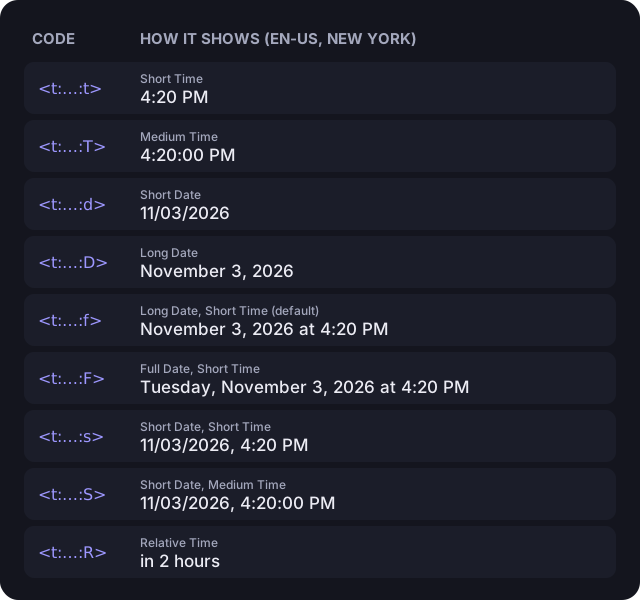
| Style | Code | Exemple | Idéal pour |
|---|---|---|---|
| Heure courte | <t:…:t> | 16:20 | Rappels quotidiens et heures du jour même |
| Heure moyenne | <t:…:T> | 16:20:30 | Quand la seconde près compte |
| Date courte | <t:…:d> | 20/04/2021 | Dates compactes dans des listes et tableaux |
| Date longue | <t:…:D> | April 20, 2021 | Échéances et dates sans heure |
| Date longue, heure courte | <t:…:f> | April 20, 2021 at 16:20 | Le format par défaut, idéal pour la plupart des annonces |
| Date complète, heure courte | <t:…:F> | Tuesday, April 20, 2021 at 16:20 | Événements, quand le jour de la semaine aide |
| Date courte, heure courte | <t:…:s> | 20/04/2021, 16:20 | Plannings et journaux qui doivent rester courts |
| Date courte, heure moyenne | <t:…:S> | 20/04/2021, 16:20:30 | Journaux et relevés à la seconde |
| Temps relatif | <t:…:R> | 4 years ago | Comptes à rebours et « il y a combien de temps » |
En résumé : utilisez Relatif (R) pour un compte à rebours, Date complète (F) pour les événements où le jour de la semaine compte, et Heure courte (t) pour les rappels quotidiens comme « reset à 16:20 ».
Écrire un timestamp Discord à la main
Pas besoin de générateur si vous avez l’heure Unix. Le format est <t:UNIX:STYLE> : un t minuscule, deux-points, le timestamp Unix en secondes, encore deux-points et la lettre du style, le tout entre chevrons et sans espace. <t:1793740800:R> est un exemple valide, tout comme <t:1793740800> sans style.
Pour obtenir un timestamp Unix, utilisez ce générateur, lancez date +%s dans un terminal macOS ou Linux, ou utilisez Math.floor(Date.now() / 1000) en JavaScript. Beaucoup d’outils donnent des millisecondes (13 chiffres) ; Discord veut des secondes (10 chiffres pour les dates actuelles), alors retirez les trois derniers chiffres.
Exemples concrets
- Annonces d’événements : « La soirée ciné commence
<t:1793740800:F>(<t:1793740800:R>) » donne la date complète et un compte à rebours en direct. - Giveaways : « Le giveaway se termine
<t:1793740800:R>» indique le temps restant, puis passe à « il y a… » une fois terminé. - Raids et matchs : « Raid à
<t:1793740800:t>» garde une heure quotidienne courte et juste pour chaque joueur. - Règles et annonces du serveur : « Règles mises à jour le
<t:1793740800:D>» indique la date sans heure. - Planning de streams : listez chaque stream avec
<t:…:s>pour une date et une heure compactes par ligne.
Chacun voit sa propre heure
Comme le code stocke un seul instant, le même message se lit correctement partout dans le monde. Choisissez le fuseau dans lequel l’événement est prévu, et Discord fait la conversion pour tous les autres.
Problèmes fréquents
- Il s’affiche en texte brut. Vérifiez la syntaxe : il doit commencer par
<t:en minuscule, le style doit être l’une des neuf lettres (sensibles à la casse) et il ne doit pas y avoir d’espace à l’intérieur. Les blocs de code et le code en ligne (accents graves) empêchent aussi l’affichage. - La date est dans des milliers d’années. Le nombre est en millisecondes. Utilisez des secondes ; ce générateur donne toujours des secondes.
- L’heure est décalée de quelques heures. Le mauvais fuseau a été choisi en créant le code. Choisissez le fuseau réel de l’événement et recopiez le code.
- Ça ne marche pas dans un nom. Les timestamps ne s’affichent que dans le texte des messages et dans les descriptions et champs des embeds de bots. Les noms d’utilisateur, noms d’affichage, pseudos de serveur et noms de salons affichent le code en texte brut.
Astuces
- Combinez deux styles, comme
<t:X:F> (<t:X:R>), pour montrer la date et le temps restant. Le bouton Copier le combo le fait pour vous. - Utilisez Relatif pour les comptes à rebours : il se met à jour tout seul, inutile de modifier le message.
- Vérifiez le fuseau avant de publier, surtout autour des changements d’heure. Le générateur vous prévient si une heure n’existe pas ou se répète ce jour-là.